DIVISER
Bouton : 
Ruban (2D) : Début » Dessin » Diviser
Menu : Dessin » Point » Diviser
Clavier : DIVISER
Alias : DIV
Divise l'entité choisie en choisissant un point ou un bloc comme limite après avoir spécifié le nombre de segments.
Localise les étiquettes le long de l'entité choisie. L'étiquette divisera l'entité en segments spécifiés de manière égale. Ce qui peut être divisé est une ligne, un arc, un cercle, une ellipse, une spline ou une polyligne. L' étiquette peut être un point ou une entité de bloc.
Segments
Divise également l'entité choisie en spécifiant le nombre de segments, et divise les étiquettes pour pointer également les entités. La différence entre le nombre de points créés et le nombre de segments spécifiés est de 1.
En réglant "Style de point", les étiquettes pourraient être plus intuitives.
Bloc
Divise également l'entité choisie en spécifiant le nombre de blocs et de segments, et divise les étiquettes à spécifier en blocs également.Le fait de savoir s'il faut aligner le bloc et l'entité peut également être défini.
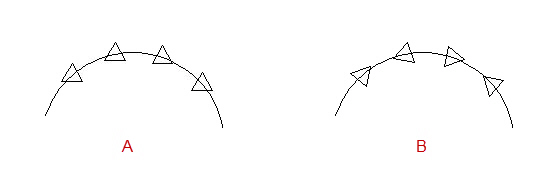
A : Pour aligner le bloc avec l'objet B : Ne pas aligner le bloc avec l'objet
Référence associée
Utilisation de la commande DIVISER
Pour insérer des points de marquage de segments égaux
-
Cliquer sur Début onglet » Dessin panel » Diviser.
-
Sélectionner une ligne, un cercle, une ellipse, une polyligne, un arc ou une spline.
-
Saisir le nombre de segments à diviser en objets.
Un point est placé entre chacun des deux segments.
Pour insérer des blocs de marquage de segments égaux sur un objet
-
Cliquer sur Début onglet » Dessin panel » Diviser.
-
Sélectionner une ligne, un arc, un cercle, une ellipse, une polyligne ou un objet spline.
-
Entrer b (Bloc).
-
Entrer le nom du bloc que vous voulez insérer.
-
Entrer y (Oui) pour aligner les blocs avec l'objet divisé. Entrer n (Non) pour ne pivoter le bloc et l'aligner avec l'objet.
-
Entrer le nombre de segments que vous voulez.